Importer un fichier Excel dans un projet existant
Vous pouvez importer des données dans un projet existant en utilisant une importation Excel.
Cela se fait en trois étapes :
- Téléchargez le modèle Excel Beesbusy.
- Remplissez votre fichier Excel avec les données que vous souhaitez importer.
- Importez le modèle dans votre projet Beesbusy.
Obtenez le modèle Excel Beesbusy
Accédez aux paramètres du projet, à la section « Projet », et tout en bas, cliquez sur « Importer un modèle ».
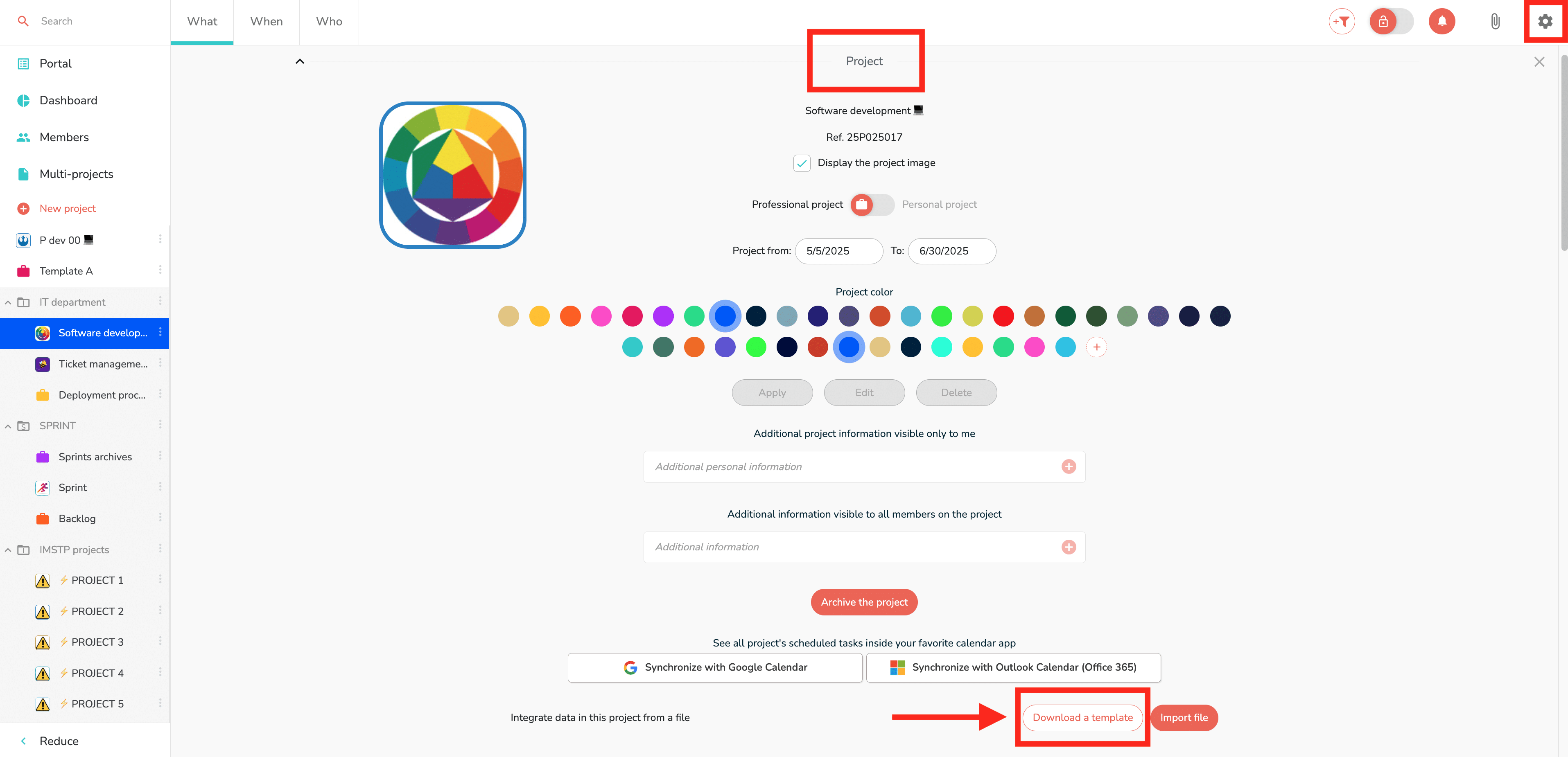
Bon à savoir : si votre projet comporte des champs spéciaux pour les tâches, Beesbusy vous proposera de télécharger un modèle incluant ces champs. Une fenêtre contextuelle vous permettra de sélectionner les champs à ajouter. L’objectif est de vous permettre d’importer dans votre projet des tâches déjà qualifiées grâce à ces champs spéciaux.
Pour en savoir plus sur les domaines spécialisés : https://www.beesbusy.com/resources/features/user-account-profile/special-fields/
Remplir votre fichier Excel
Voici à quoi ressemble le fichier :

La première ligne du tableau ne doit pas être supprimée.
De plus, des instructions sont fournies dans les commentaires des en-têtes de colonnes :

Importez le modèle dans votre projet Beesbusy
Une fois votre fichier Excel enregistré sur votre ordinateur avec vos données, cliquez sur « Importer un fichier » dans les paramètres du projet. Sélectionnez le fichier et confirmez. Les éléments seront alors créés dans votre projet.
Si vous avez saisi un élément incorrectement, une erreur peut s'afficher. Dans ce cas, reportez-vous aux instructions ci-dessus, effectuez les corrections nécessaires et recommencez.