
La vue Liste
Vous pouvez accéder à la vue Liste en cliquant sur « Liste » en haut à gauche.
La fonctionnalité de Liste est une vue multi-projets qui vous présente par défaut toutes les tâches auxquelles vous avez accès, sous forme de liste dans un tableau composé de plusieurs colonnes :
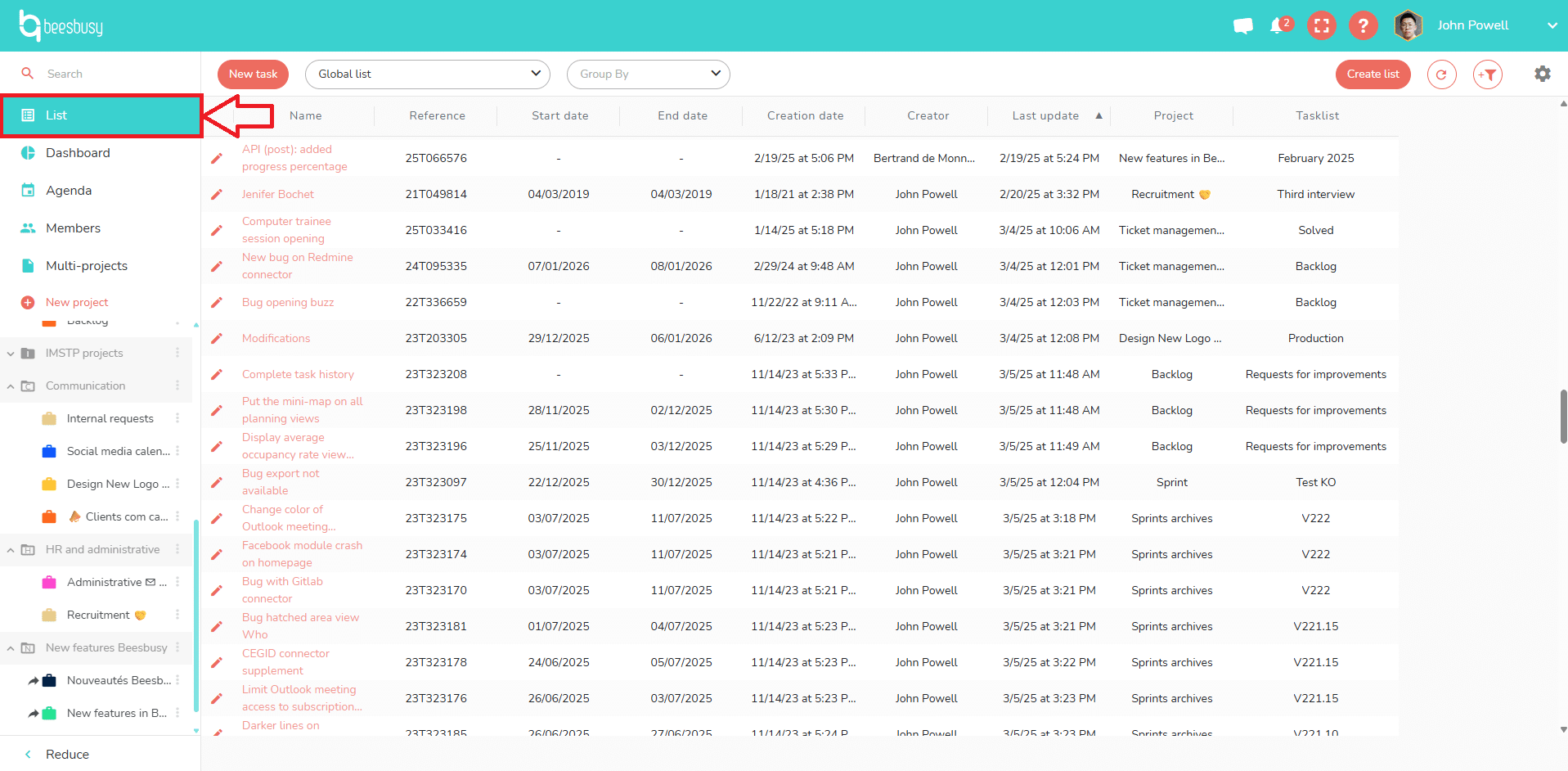
Vous pouvez travailler directement dans cette vue en modifiant les tâches existantes, ou en créant de nouvelles tâches, en fonction des droits dont vous disposez sur les projets auxquelles appartiennent ces tâches.
Vous pouvez créer plusieurs listes en fonction de vos besoins, et les personnaliser comme indiqué ci-dessous.
Créez et structurez vos listes
Créez une nouvelle liste
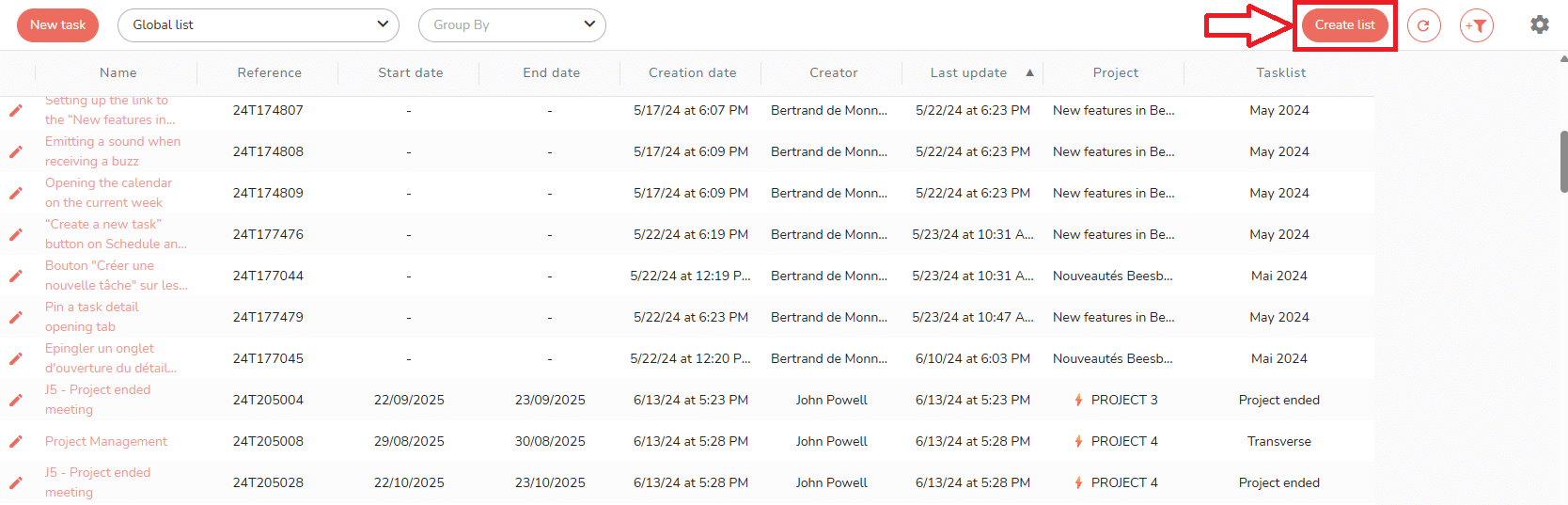
Pour créer une nouvelle liste, cliquez sur le bouton « Nouvelle liste » en haut à droite :
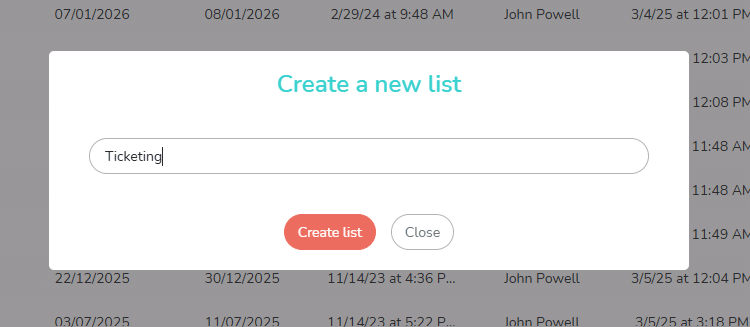
Une fenêtre s’ouvre, vous demandant de nommer cette nouvelle liste. Une fois que vous avez nommer la nouvelle liste, cliquez sur « Créer une liste »:
Un message dans un bandeau en bas de l’écran vous indique que la nouvelle liste est créée.
Dans le menu déroulant des listes, vous pouvez désormais sélectionner votre nouvelle liste pour l’afficher :
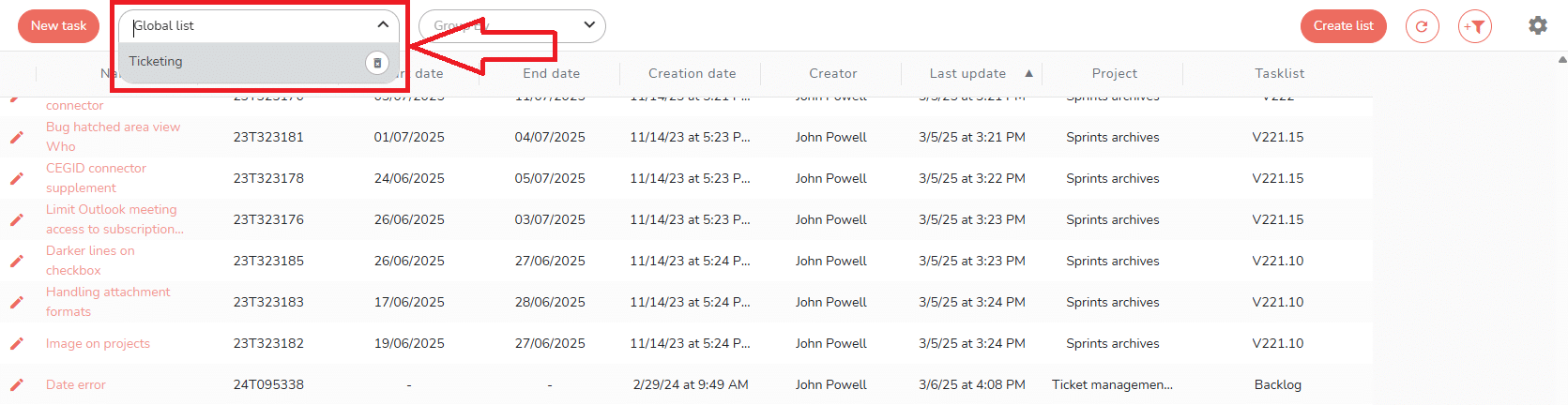
Ce menu vous permet également de supprimer une liste de votre choix en cliquant sur la corbeille à droite du nom de la liste, sauf celle dont l’affichage est en cours.
Paramétrez vos listes
Afin de paramétrer une liste, vous devez :
- Sélectionner la liste en question dans le menu déroulant des listes.
- Accéder aux paramètres de la liste, en cliquant sur l’engrenage


Vous pouvez également faire l’inverse :
- Accéder aux paramètres de la liste en cours d’affichage, en cliquant sur l’engrenage
- Sélectionner la liste à paramétrer dans le menu déroulant des listes.
Voici l’interface des paramètres d’une liste :
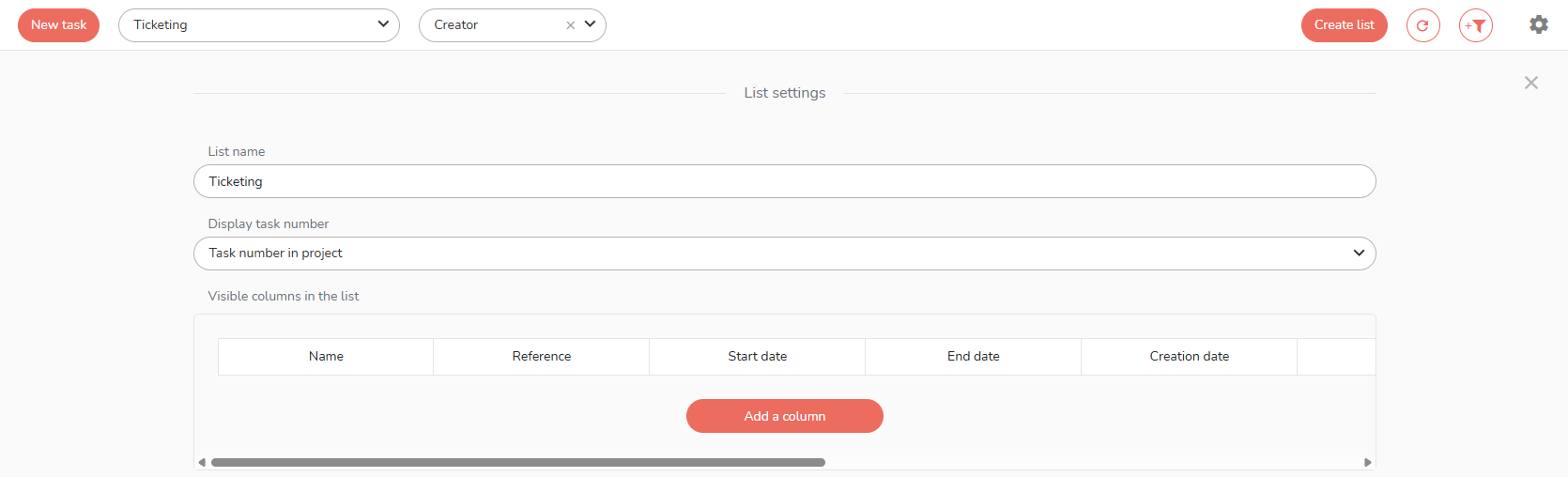
Dans les paramètres, vous pouvez :
- Modifier le nom de votre liste.
- Choisir d’afficher les numéros de tâches du projet, ou les numéros uniques des tâches (à ce sujet, voir l’article https://www.beesbusy.com/ressources/fonctionnalites/projet/les-numeros-uniques-des-taches-et-des-projets/).
- Ajouter des colonnes, en cliquant sur le bouton « Ajouter une colonne ». Le menu déroulant vous permet de choisir :
- Les champs spéciaux des tâches de vos projets
- Les rôles des membres des tâches concernées
- Les étapes du workflow des projets dans lesquelles les tâches évoluent
- Retirer les colonnes : en passant la souris sur le nom d’une colonne, un bouton – apparaît pour retirer les colonnes. Certaines colonnes ne peuvent pas être retirées :
- Nom
- Référence
- Date de création
- Dernière mise à jour
- Modifier l’ordre des colonnes, en les faisant glisser déposer dans la zone de paramétrage des colonnes.
Une fois vos modifications faites, cliquez sur la croix en haut à droite pour quitter les paramètres. Le paramétrage est automatiquement sauvegardé.
Personnalisez l’affichage des données dans la liste
Dans une liste, vous pouvez personnaliser l’affichage de différentes façons.
Tri dans les listes
Cliquez sur un en-tête de colonne pour ordonner les tâches suivant ce critère.
Par exemple, si vous voulez voir toutes les tâches classées par échéance, cliquez sur « Date de fin ».
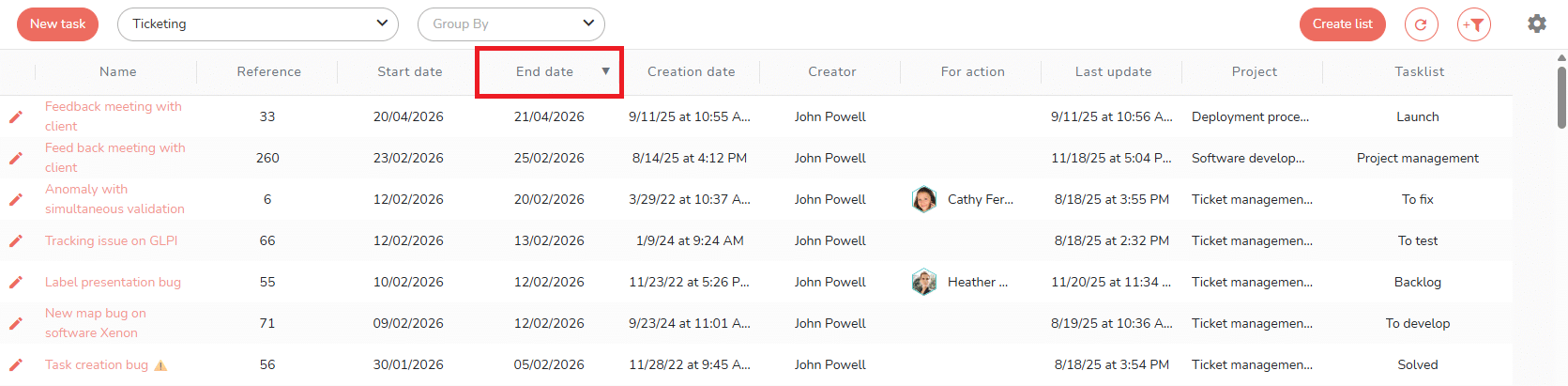
Vous verrez alors les tâches classées par date de fin, avec les plus anciennes en bas de liste. Cliquez à nouveau sur l’en-tête de colonne « Date de fin » pour inverser l’ordre.
Regroupement
Grâce au menu déroulant « Regroupement », vous pouvez afficher les tâches en les regroupant par :
- Créateur
- Liste de tâches
- Projet
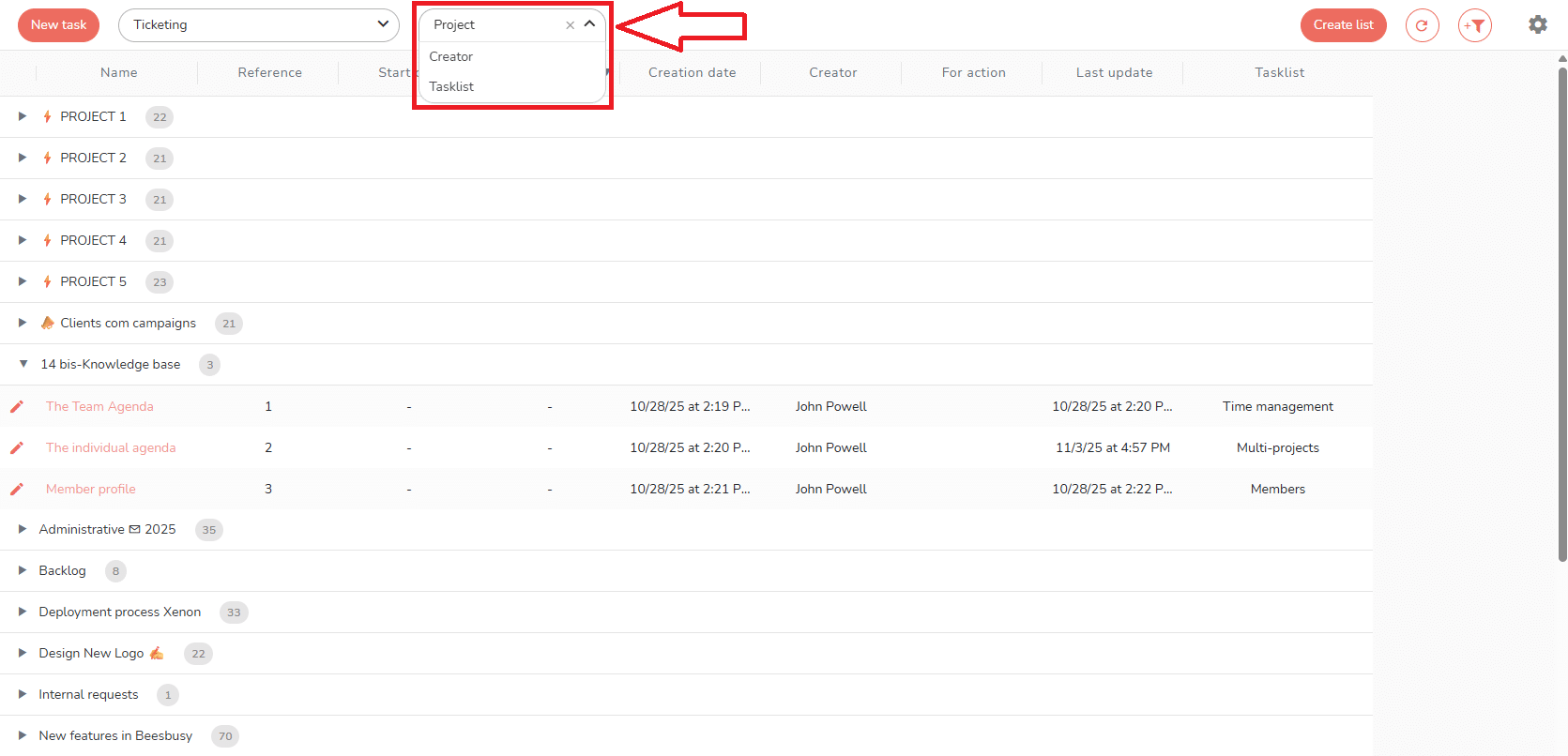
Le cas échéant, le tri de colonne choisi s’applique dans chacun des regroupements.
Filtres
Vous pouvez également utiliser les filtres 
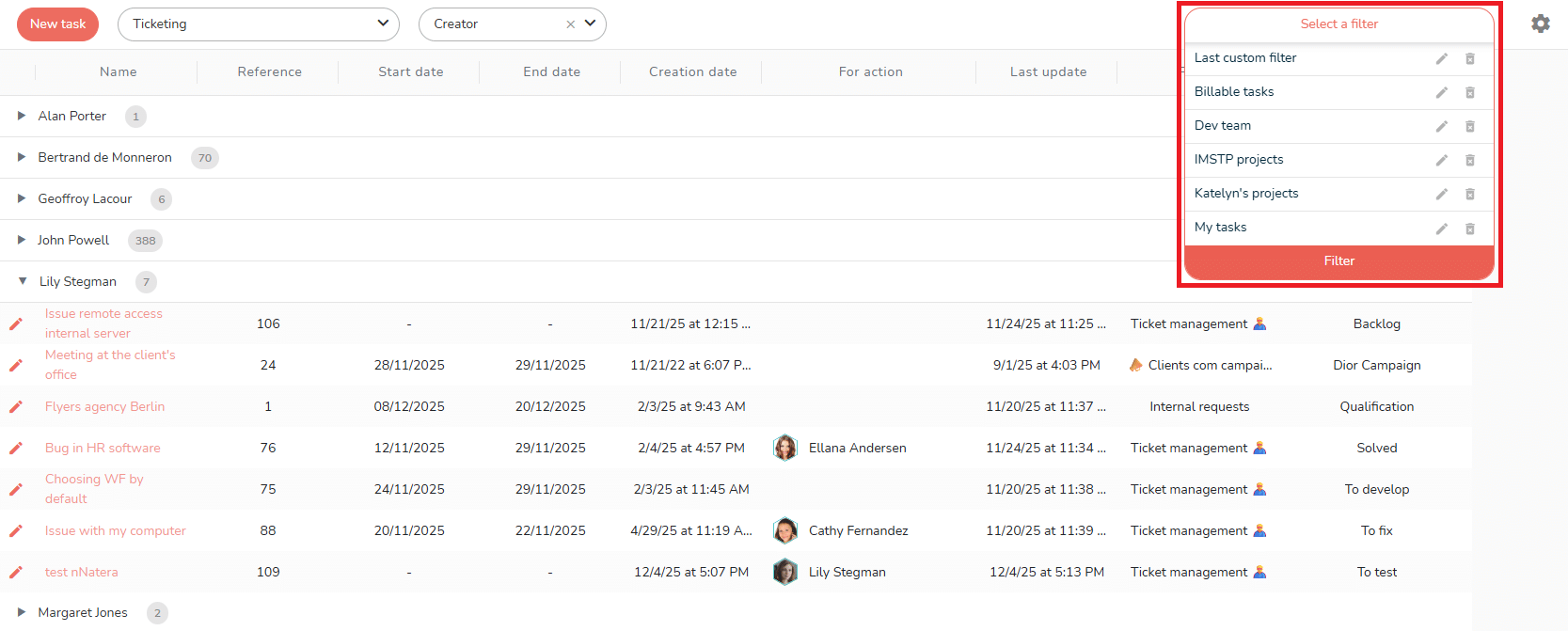
Pour en savoir plus sur les filtres, vous pouvez consulter l’article d’aide en ligne sur le sujet en cliquant ici. https://www.beesbusy.com/ressources/fonctionnalites/affichages/filtres/
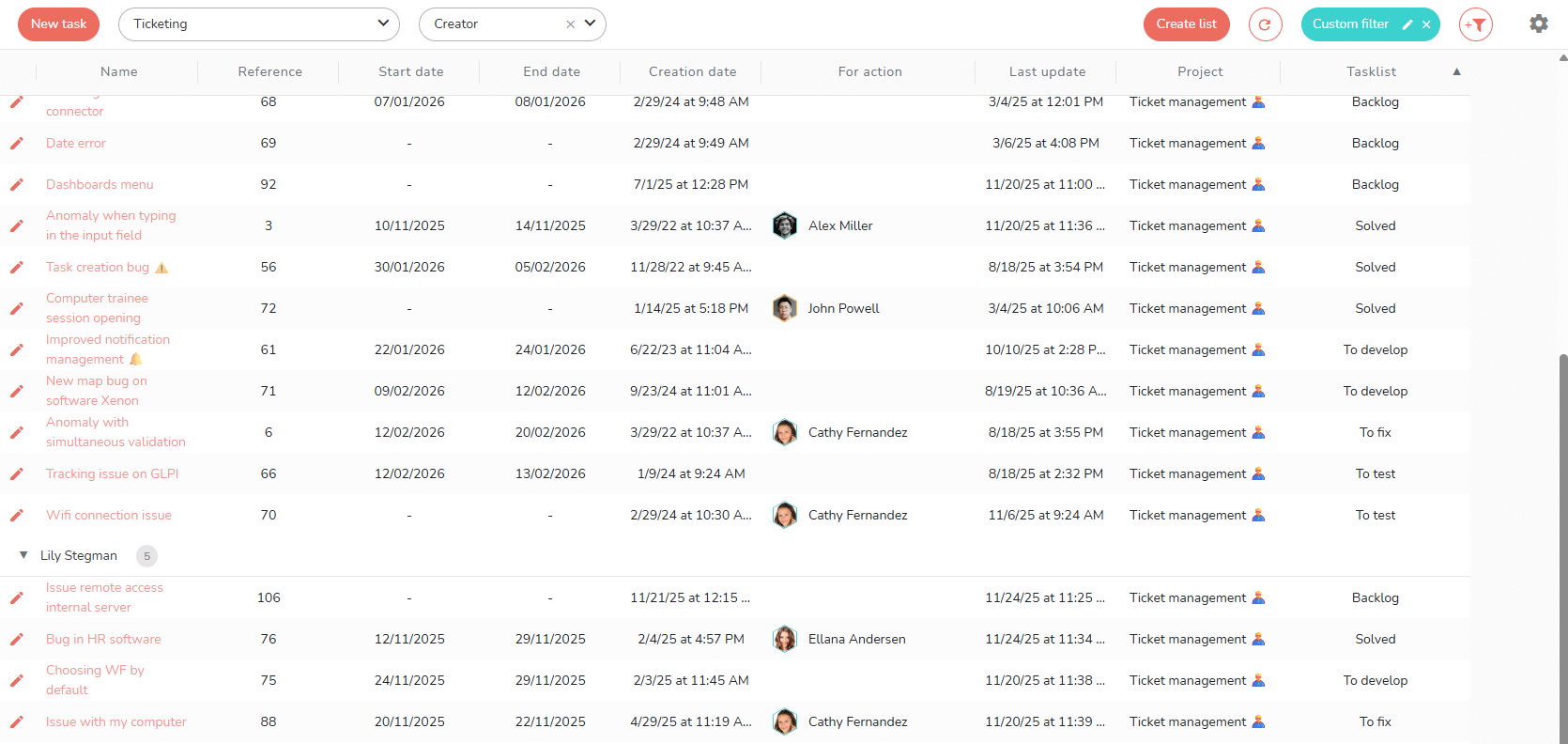
Vous pouvez cumuler filtre, regroupement et tri dans les colonnes, pour un affichage vraiment sur-mesure :
Largeur des colonnes
Vous pouvez modifier la largeur des colonnes en faisant glisser déposer les lignes verticales séparant les en-têtes.
Cela vous permet notamment d’adapter l’affichage des colonnes à leur nombre, ou de rendre plus lisible certaines informations en fonction de vos besoins.