La función de plantillas de proyecto responde a la necesidad de configurar una plantilla que corresponda a un tipo de proyecto recurrente dentro de su empresa.
Una vez validada, la plantilla se añade a una biblioteca de proyectos estándar —listos para que usted y sus compañeros los utilicen— que se pueden generar en tan solo unos clics.
La plantilla que crees servirá de base para nuevos proyectos, incorporando elementos como listas de tareas y tareas, planificación, asignación de miembros, etiquetas, campos personalizados, roles, flujos de trabajo y mucho más.
Puedes crear plantillas de “Beesbusy” o plantillas “internas”. La diferencia radica en que una plantilla de “Beesbusy” está disponible para todos los usuarios de Beesbusy, mientras que una plantilla “interna” está restringida a los miembros de tu plan de suscripción.
Uso de una plantilla de proyecto interna existente
Si necesita utilizar una plantilla de proyecto porque va a comenzar a trabajar en una de sus actividades habituales, haga clic en "Crear o buscar un proyecto" en la columna de la izquierda.
Debajo del campo para introducir el nombre del nuevo proyecto, hay tres botones rojos. Haga clic en el botón "Plantillas":

A continuación, seleccione “Plantillas internas” y elija la categoría de actividad correspondiente:
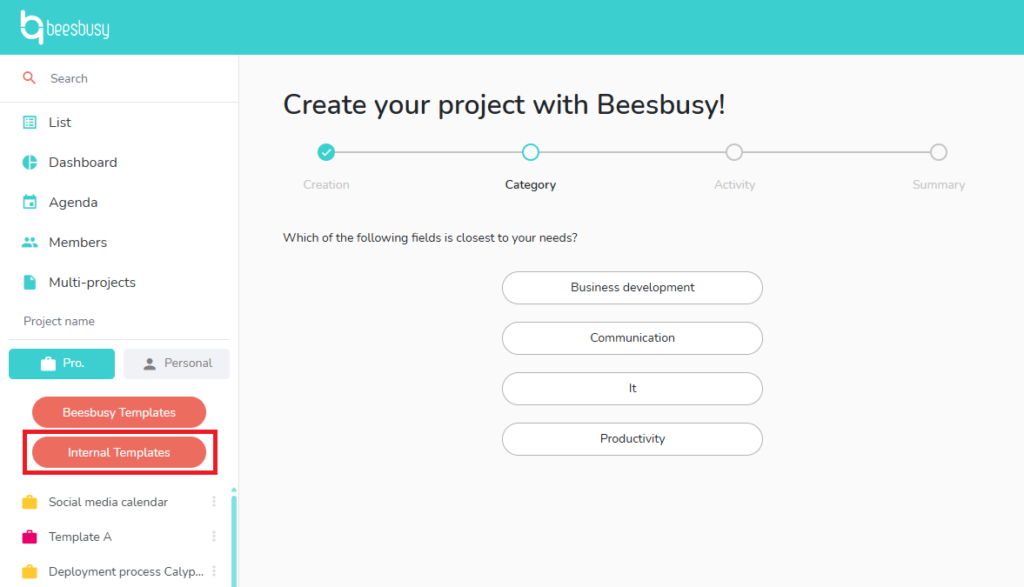
Y por último, elige la plantilla de proyecto que deseas utilizar.
Haz clic en el botón “Siguiente” y luego edita el nombre del proyecto para distinguirlo fácilmente de otros proyectos similares. Finalmente, haz clic en “Crear proyecto”.
Tu nuevo proyecto aparece en la parte superior de la columna de proyectos de la izquierda, incorporando todos los elementos de la plantilla.
El objetivo de crear un proyecto plantilla como se describe a continuación es permitirle crear una biblioteca de proyectos plantilla que estén disponibles para todos los miembros de su suscripción.
Formalización de una nueva plantilla de proyecto
Al crear tu plantilla, ten en cuenta los elementos estructurales que se utilizarán siempre: listas de tareas, tareas, archivos adjuntos, comentarios estándar, miembros, etiquetas, etc.
La lista de elementos que se pueden incluir en la plantilla interna está disponible en la configuración del proyecto, en la sección "Plantilla del proyecto":
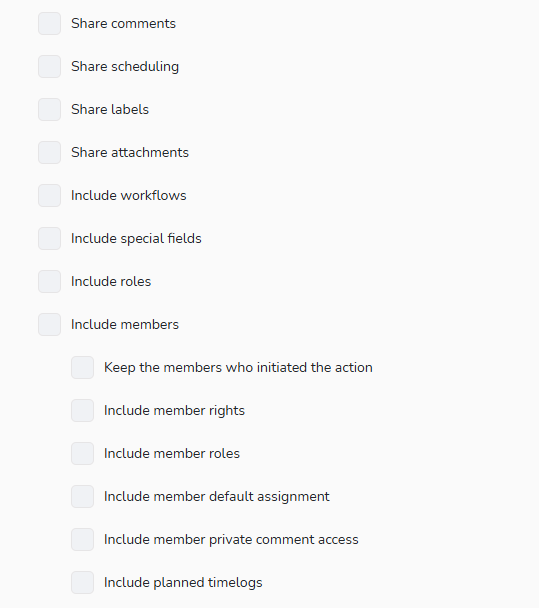
Marque la casilla que aparece junto a cada elemento que desee incluir en su plantilla.
Una vez que hayas completado tu proyecto de plantilla, puedes pedirle a tu administrador que lo valide.
Solicitar validación de una nueva plantilla de proyecto
Ve a la configuración del proyecto, en la sección "Plantilla de proyecto".
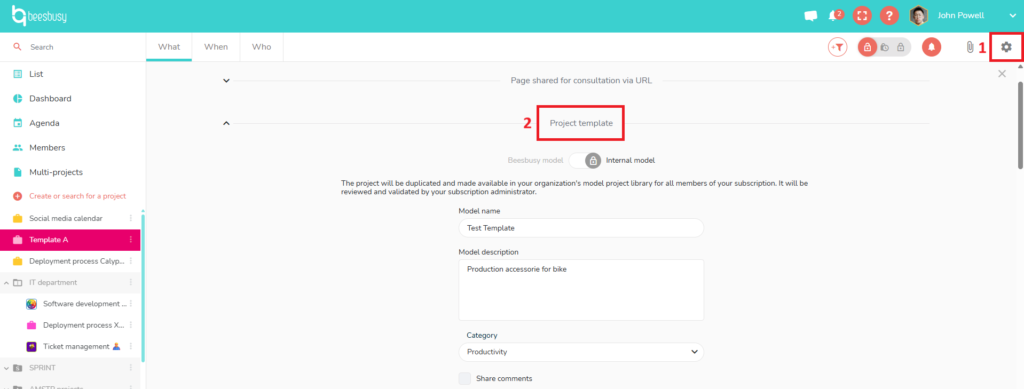
Por defecto, se configurará como una plantilla de proyecto interna. Sin embargo, puede usar el interruptor para cambiar al "modelo Beesbusy" si prefiere que su plantilla esté disponible para todos los usuarios de Beesbusy.
Antes de enviarlo para su aprobación, debe:
- Nombra tu proyecto.
- Seleccione una categoría. Si su administrador aún no ha creado una categoría, puede hacerlo aquí mismo haciendo clic en "Otro" e ingresando el nombre de la categoría deseada en el campo "Nombre de la categoría".
- Elige qué elementos de tu proyecto deben incluirse en la plantilla interna:
- Comentarios
- Horarios
- Etiquetas
- Archivos adjuntos
- Procesos
- Campos Personalizados
- Roles
- Miembros, incluyendo varias opciones: permisos, roles, planificación del tiempo, etc.
- También puedes seleccionar un color para tu plantilla. Elige etiquetas que describan tu plantilla.
- Por último, puedes añadir una captura de pantalla de tu plantilla, que será visible en la biblioteca de plantillas y ayudará a los usuarios a elegir entre las distintas plantillas disponibles.
Una vez que hayas realizado tus selecciones, haz clic en "Crear plantilla".
El estado mostrará entonces: “Plantilla pendiente de moderación…”
Se le notificará si su plantilla ha sido aceptada o rechazada.
Gestionar plantillas de proyectos como administrador
Las plantillas internas del proyecto son gestionadas por el administrador de la suscripción.
Aprobar o rechazar una solicitud
Como administrador de una suscripción, recibirá una notificación cuando se envíe una solicitud para aprobar un proyecto de plantilla.
Para ver el proyecto enviado, vaya a su perfil, parámetros de suscripción y diríjase a la sección "Plantillas de proyectos internos".
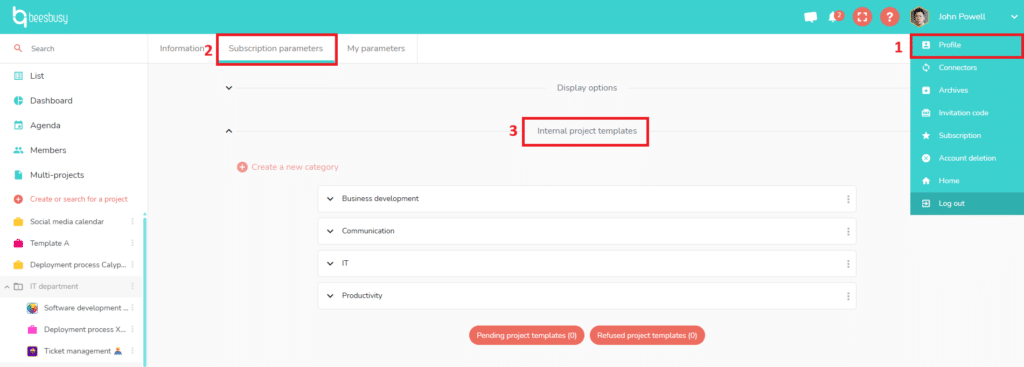
En la parte inferior de esta sección, un botón llamado "Plantillas de proyecto pendientes" le permite ver las plantillas que esperan su aprobación.
Seleccione la plantilla de proyecto que desea revisar. Se le redirigirá al proyecto, donde podrá examinar todos sus elementos.
Si es necesario, puede modificar la plantilla y, a continuación, ir a la configuración del proyecto —en concreto a la sección "Plantilla del proyecto"— para aprobarla o rechazarla.
Si rechaza la plantilla, deberá justificar su decisión. Esta explicación se enviará al solicitante.
Si lo apruebas, el solicitante recibirá una notificación confirmando la aprobación. La plantilla estará disponible para todos los suscriptores al crear nuevos proyectos. También aparecerá en la lista de "Plantillas de proyectos internos" dentro de los parámetros de tu suscripción, lo que te permitirá gestionarla.
Modificar una plantilla existente
Puedes modificar una plantilla que ya haya sido aprobada. Para ello, haz clic en el icono del ojo situado a la izquierda del nombre del proyecto de la plantilla.

Esto te lleva a la plantilla del proyecto, donde puedes realizar cambios. Todas las modificaciones se aplican de inmediato; no se requiere aprobación adicional.
Gestión de categorías de proyectos
Puedes añadir categorías de proyectos para organizar tu biblioteca de plantillas de proyectos haciendo clic en el botón "Crear una nueva categoría".
También puedes mover una plantilla de proyecto de una categoría a otra gracias al menú de 3 puntos situado a la derecha del nombre de la plantilla.
Por último, puedes eliminar una categoría, siempre que no contenga proyectos, gracias al menú de 3 puntos situado a la derecha del nombre de la categoría.